
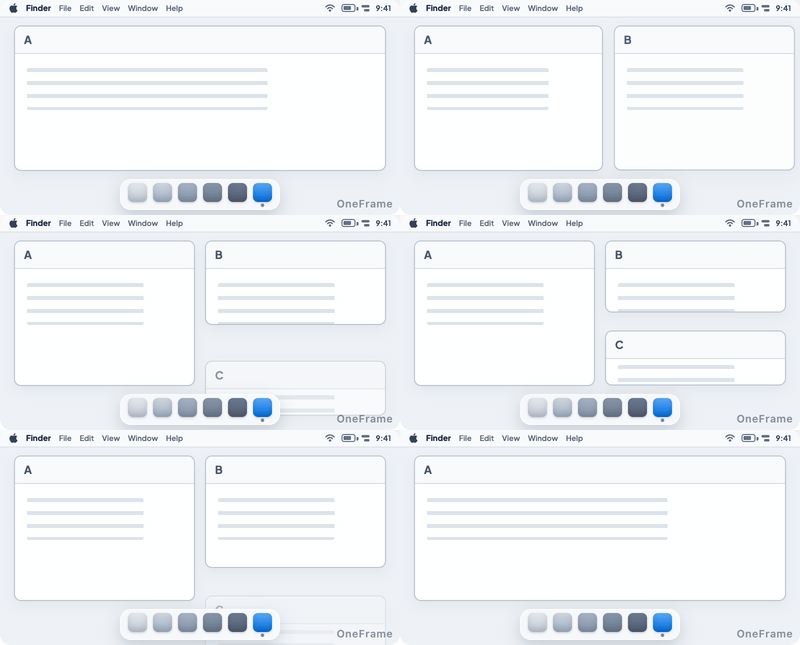
Window TilingmacOS 15以降に標準搭載
並べて、同時に見る
ウィンドウを画面の端にドラッグするか、緑色のボタンでタイル表示。
Macのウィンドウ整理アプリ
一緒に使うウィンドウを「Stack」にまとめて管理。作業ごとに名前を付けて、ウィンドウの構成を保存できます。
一緒に使いたいアプリのウィンドウを開きます。
ウィンドウをStackのタブバーにドラッグします。追加すると、ほかのウィンドウと位置やサイズが揃います。
タブのクリック、⌃⌥←/→のショートカット、クイックスイッチャーで切り替えられます。
並べて見る。グループで切り替える。同じ枠で使う。作業に合った方法を選べます。
Window TilingmacOS 15以降に標準搭載
ウィンドウを画面の端にドラッグするか、緑色のボタンでタイル表示。
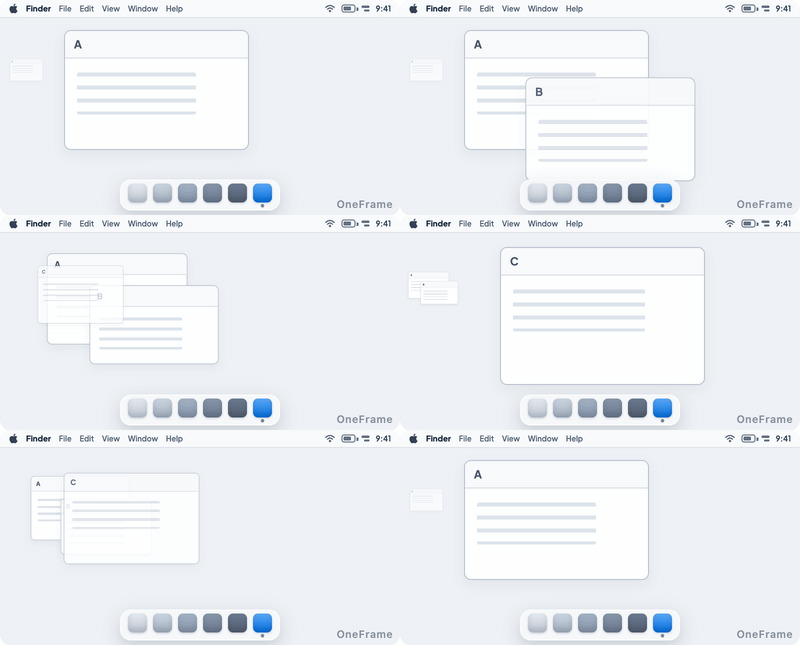
Stage ManagermacOS標準機能
ステージマネージャで、一緒に使うアプリのグループを前面に。
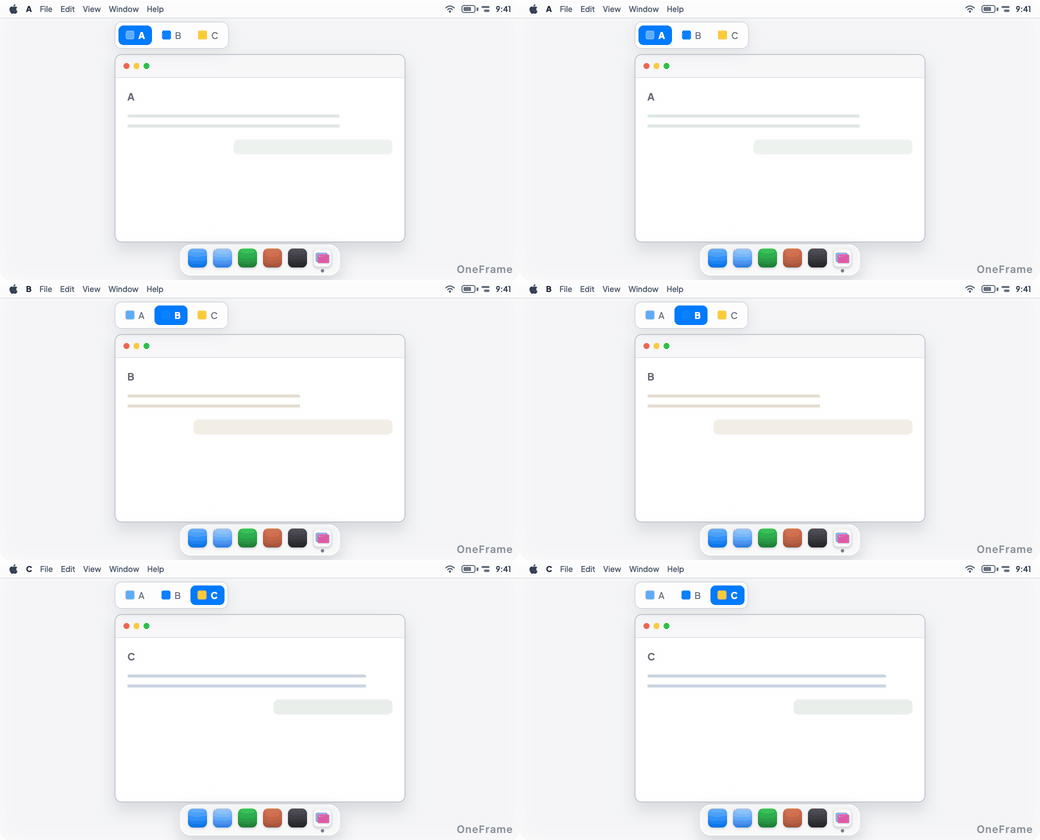
OneFrame
選んだウィンドウをOneFrameに追加。同じ位置・サイズのまま、タブで切り替え。
1つのStackに最大4つのウィンドウまで無料。
$14.99
サイズを変更できる一般的なアプリのウィンドウに対応しています。同じアプリのウィンドウを1つのStackに複数追加することもできます。サイズが固定されたダイアログは対象外です。
はい。ディスプレイごとにStackを作成できます。ディスプレイを再接続すると、Stackが復元されます。
はい。Stackの名前、登録したウィンドウ、選択中のウィンドウ、位置はMacに保存されます。再起動後やスリープ解除後に復元されます。
追加したウィンドウを識別し、移動・サイズ変更・復元するために必要です。ウィンドウのタイトルはMacの外へ送信しません。アップデート確認時の匿名のシステム情報の共有は、設定からオフにできます。
はい。設定の「ベータ版アップデートを受け取る」をオンにすると、安定版になる前の新機能をいち早く試せます。ベータ版は動作が不安定になる場合があります。オフにしても現在のバージョンは維持され、次回以降は安定版のみを受信します。