
Window TilingIntégré à macOS 15+
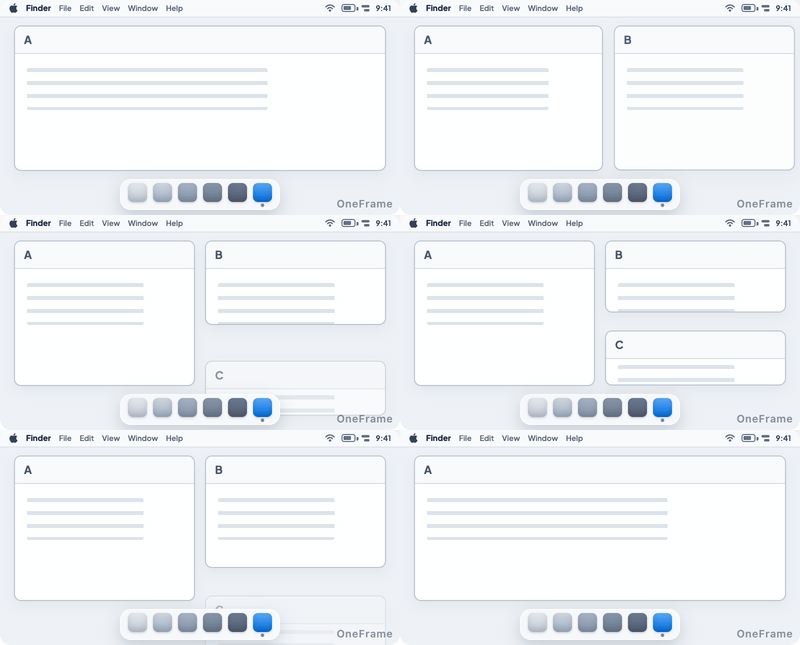
Afficher côte à côte
Faites glisser une fenêtre vers le bord de l’écran ou utilisez le bouton vert pour garder plusieurs fenêtres visibles.
Gestion des fenêtres sur Mac
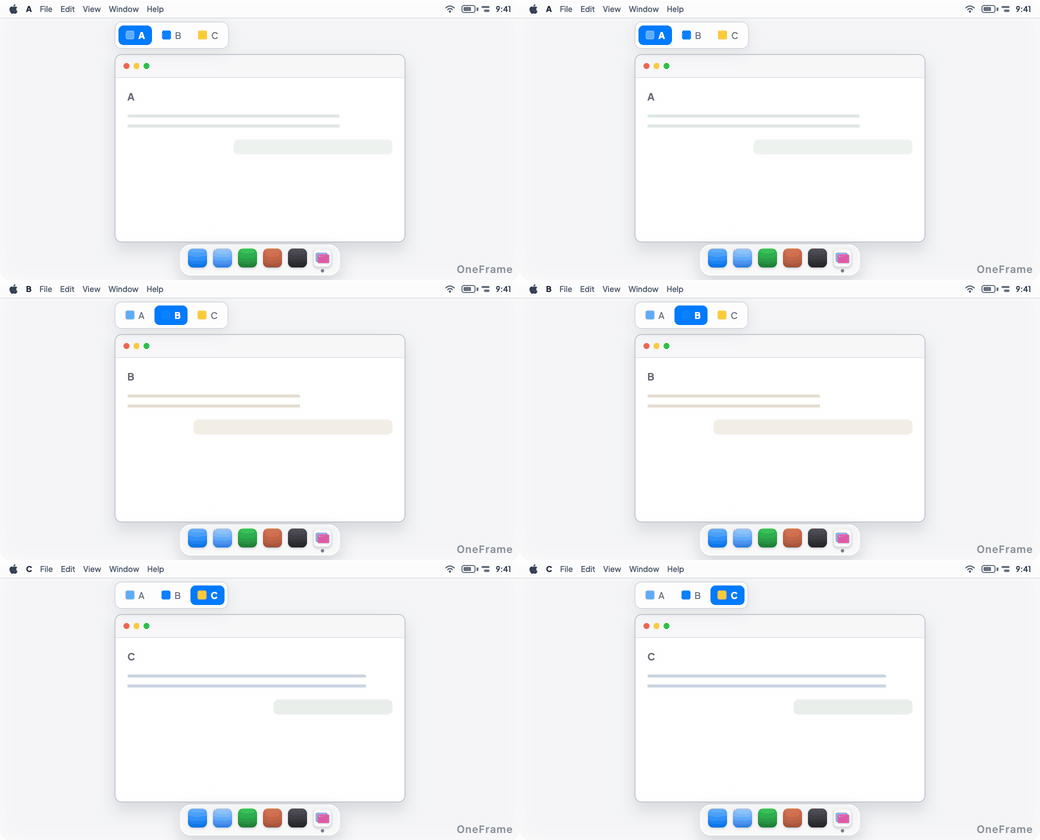
Regroupez les fenêtres que vous utilisez ensemble dans un Stack. Donnez-lui un nom et enregistrez votre configuration.
Ouvrez les fenêtres des apps que vous souhaitez utiliser ensemble.
Faites glisser une fenêtre sur la barre d’onglets du Stack. OneFrame lui donne la même position et la même taille que les autres fenêtres.
Cliquez sur un onglet, appuyez sur ⌃⌥←/→ ou utilisez le sélecteur rapide.
Côte à côte, par groupes ou dans un seul cadre. Choisissez selon votre façon de travailler.
Window TilingIntégré à macOS 15+
Faites glisser une fenêtre vers le bord de l’écran ou utilisez le bouton vert pour garder plusieurs fenêtres visibles.
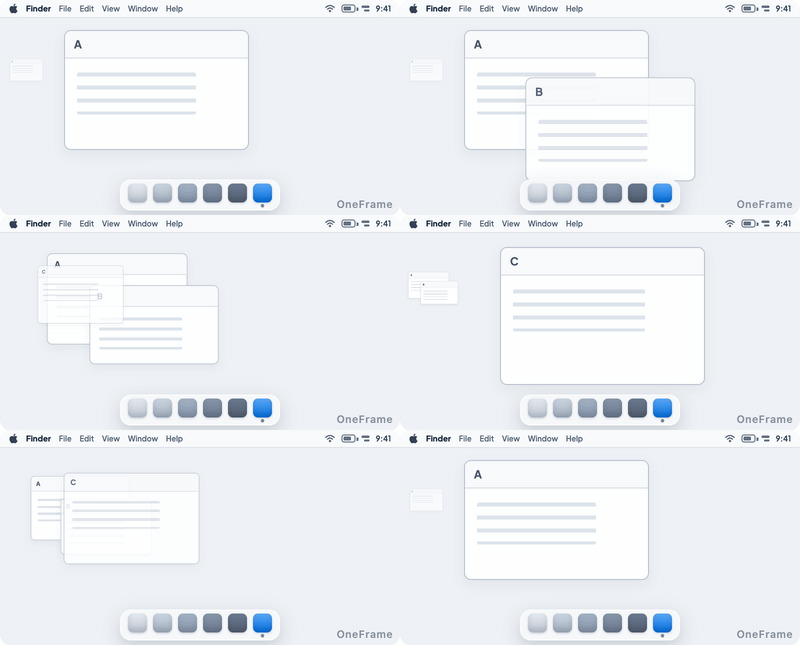
Stage ManagerIntégré à macOS
Avec Stage Manager, affichez ensemble les apps d’un groupe.
OneFrame
Ajoutez les fenêtres choisies à OneFrame. Passez d’un onglet à l’autre en conservant position et dimensions.
Gratuit pour un Stack et jusqu’à 4 fenêtres.
$14.99
La plupart des fenêtres d’apps standard et redimensionnables sont prises en charge. Vous pouvez aussi ajouter plusieurs fenêtres de la même app dans un même Stack. Les boîtes de dialogue à taille fixe ne sont pas prises en charge.
Oui. Vous pouvez créer des Stacks sur chaque écran. Ils sont restaurés lorsque vous reconnectez l’écran.
Oui. Les noms des Stacks, les listes de fenêtres, la fenêtre sélectionnée et les positions sont enregistrés sur votre Mac et restaurés après un redémarrage ou une sortie de veille.
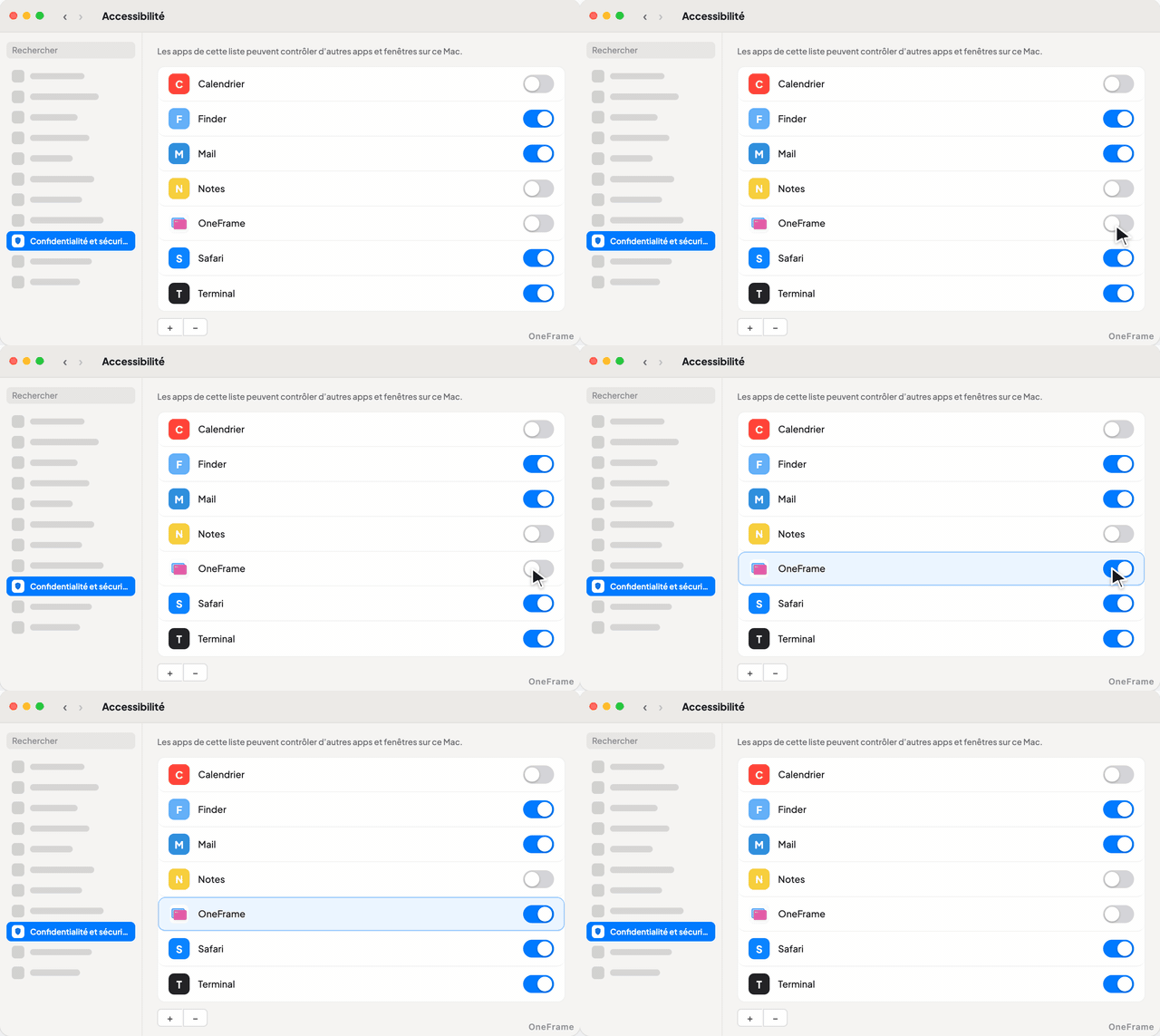
OneFrame utilise les fonctions d’accessibilité de macOS pour identifier, déplacer, redimensionner et restaurer les fenêtres ajoutées. Les titres des fenêtres restent sur votre Mac. Le partage d’informations système anonymes lors des recherches de mises à jour peut être désactivé dans les réglages.
Oui. Activez « Recevoir les mises à jour bêta » dans les réglages de l’app pour tester les nouveautés avant la version stable. Les versions bêta peuvent être instables. La désactivation conserve votre version actuelle jusqu’à la prochaine version stable.