
Window TilingAb macOS 15 integriert
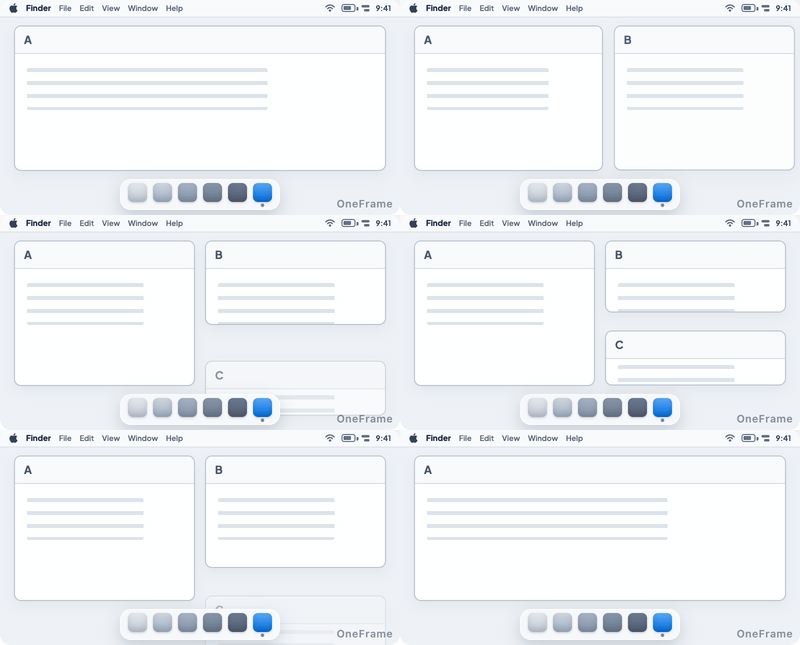
Nebeneinander anordnen
Fenster an den Bildschirmrand ziehen oder die grüne Taste nutzen, um mehrere Fenster gleichzeitig zu sehen.
Fensterverwaltung für den Mac
Fasse Fenster, die du zusammen nutzt, in einem Stack zusammen. Benenne deine Stacks und speichere deine Fensteranordnung.
Öffne die App-Fenster, die du zusammen nutzen möchtest.
Ziehe ein Fenster auf die Tab-Leiste des Stacks. OneFrame passt seine Position und Größe an die anderen Fenster an.
Klicke auf einen Tab, drücke ⌃⌥←/→ oder wähle ein Fenster mit dem Schnellwechsler aus.
Nebeneinander, in Gruppen oder in einem Rahmen. Wähle, was zu deiner Arbeit passt.
Window TilingAb macOS 15 integriert
Fenster an den Bildschirmrand ziehen oder die grüne Taste nutzen, um mehrere Fenster gleichzeitig zu sehen.
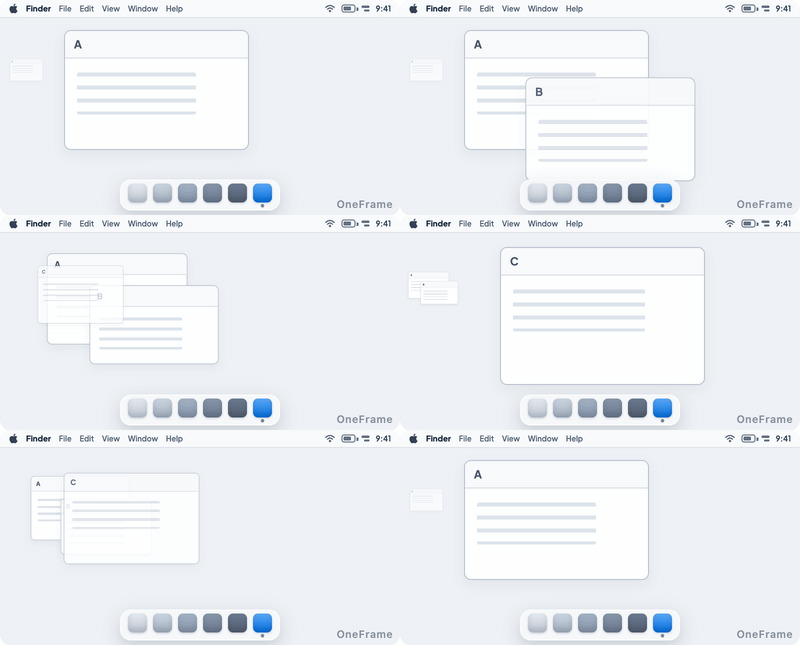
Stage ManagerIn macOS integriert
Mit Stage Manager eine Gruppe von Apps gemeinsam in den Vordergrund holen.
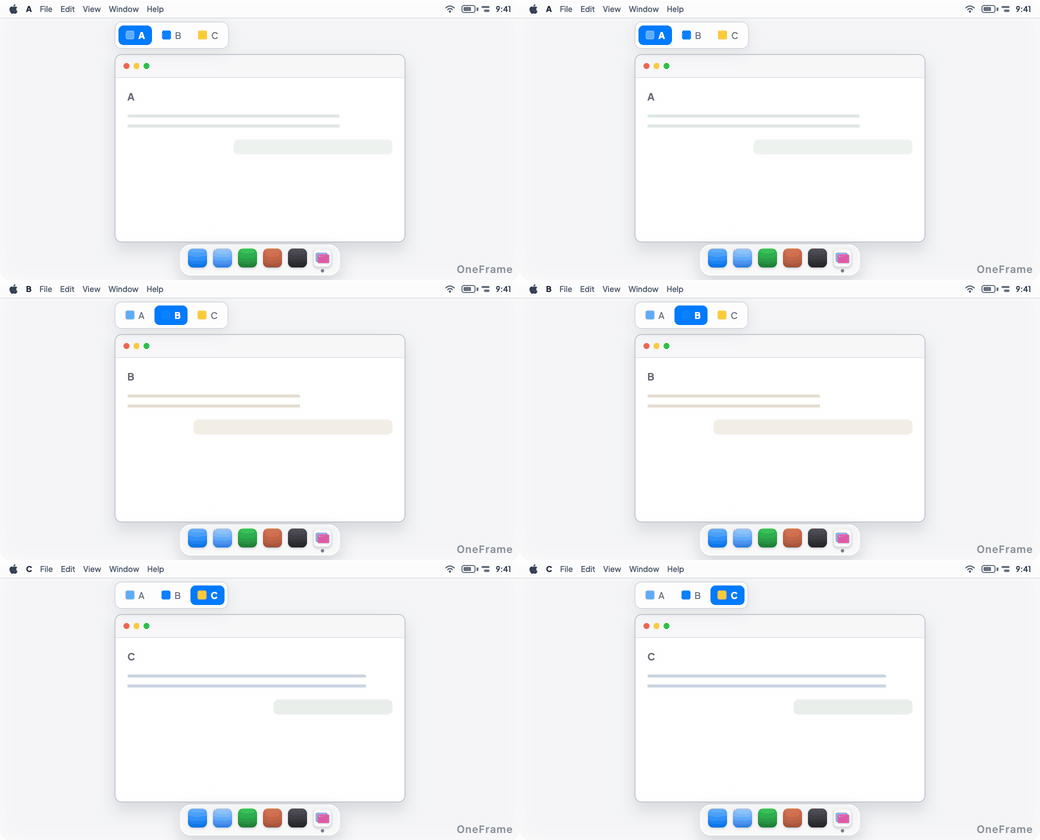
OneFrame
Ausgewählte Fenster zu OneFrame hinzufügen und per Tab wechseln. Position und Größe bleiben gleich.
Kostenlos für einen Stack und bis zu 4 Fenster.
$14.99
Die meisten normalen App-Fenster mit veränderbarer Größe werden unterstützt. Du kannst auch mehrere Fenster derselben App zu einem Stack hinzufügen. Dialoge mit fester Größe werden nicht unterstützt.
Ja. Du kannst auf jedem Display eigene Stacks erstellen. Sie werden wiederhergestellt, wenn du das Display erneut anschließt.
Ja. Stack-Namen, Fensterlisten, das ausgewählte Fenster und Positionen werden auf deinem Mac gespeichert und nach einem Neustart oder dem Aufwachen aus dem Ruhezustand wiederhergestellt.
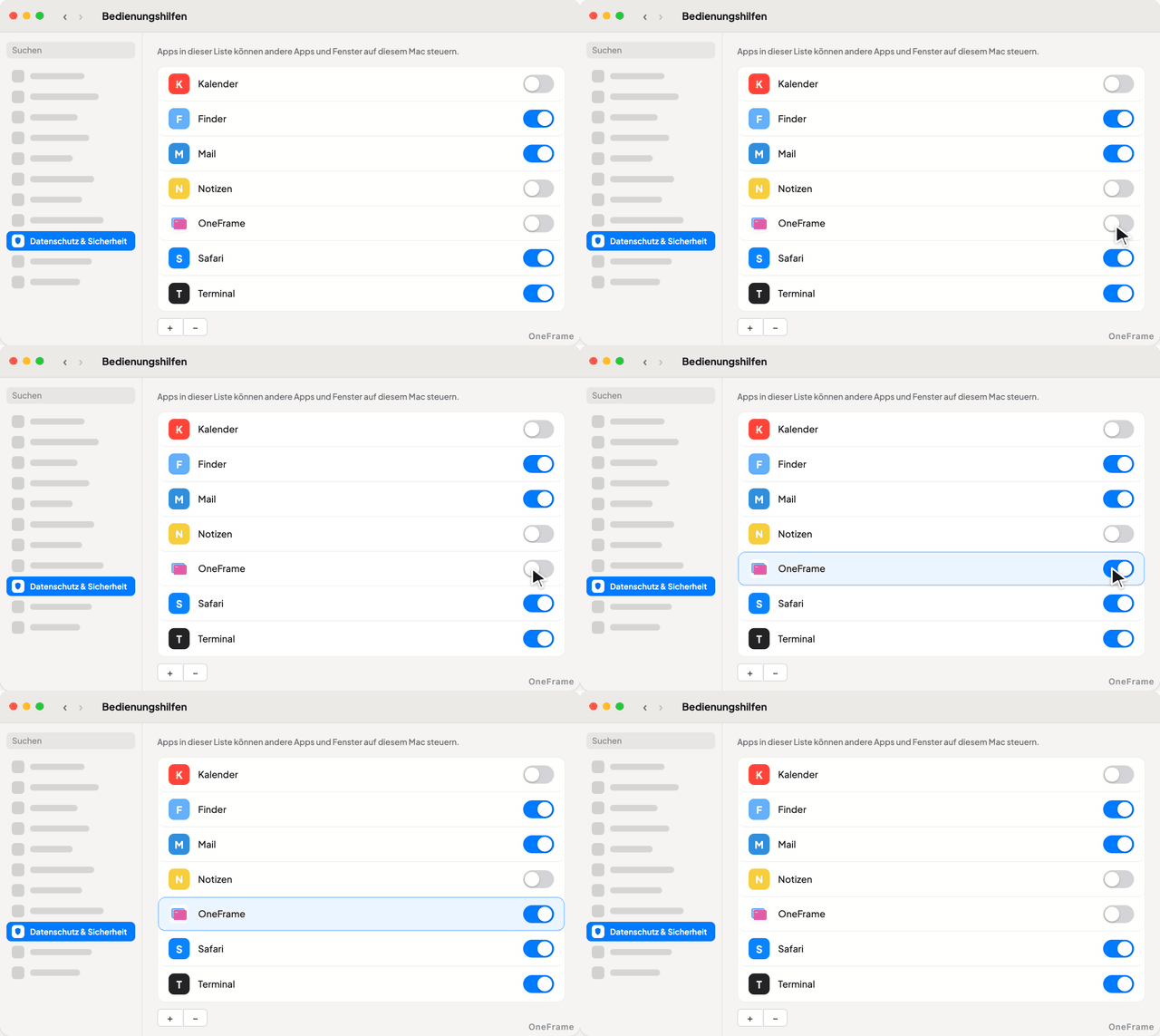
OneFrame nutzt die macOS-Bedienungshilfen, um hinzugefügte Fenster zu erkennen, zu verschieben, ihre Größe anzupassen und sie wiederherzustellen. Fenstertitel bleiben auf deinem Mac. Die Weitergabe anonymer Systeminformationen bei Update-Prüfungen kannst du in den Einstellungen deaktivieren.
Ja. Aktiviere in den Einstellungen der App „Beta-Updates erhalten“, um neue Funktionen vor der stabilen Version zu testen. Beta-Versionen können instabil sein. Beim Ausschalten bleibt deine aktuelle Version bis zur nächsten stabilen Version erhalten.