

Window TilingIntegrado en macOS 15+
Ver en paralelo
Arrastra una ventana al borde de la pantalla o usa el botón verde para mantener varias ventanas visibles.
Gestión de ventanas para Mac
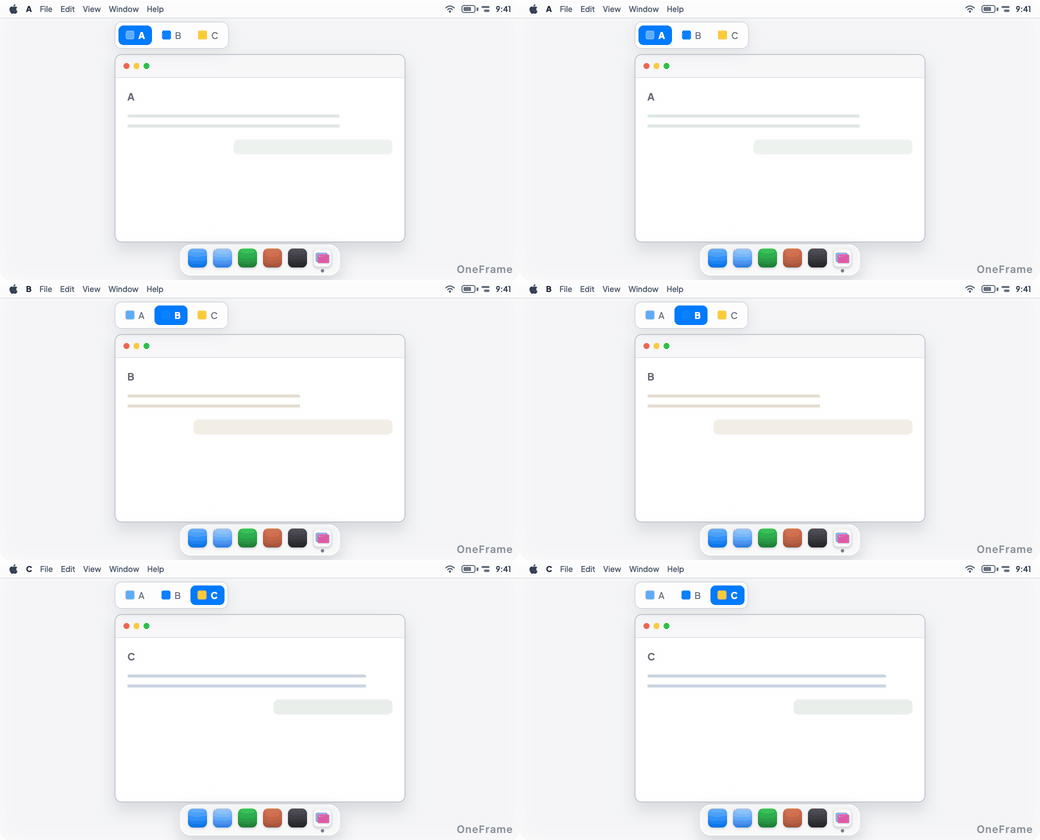
Agrupa las ventanas que usas juntas en un stack. Ponle un nombre y guarda la configuración de tus ventanas.
Abre las ventanas de las apps que quieras usar juntas.
Arrastra una ventana a la barra de pestañas del stack. OneFrame ajusta su posición y tamaño a los de las demás ventanas.
Haz clic en una pestaña, pulsa ⌃⌥←/→ o usa el selector rápido para elegir una ventana.
En paralelo, por grupos o en un solo marco. Elige según tu forma de trabajar.
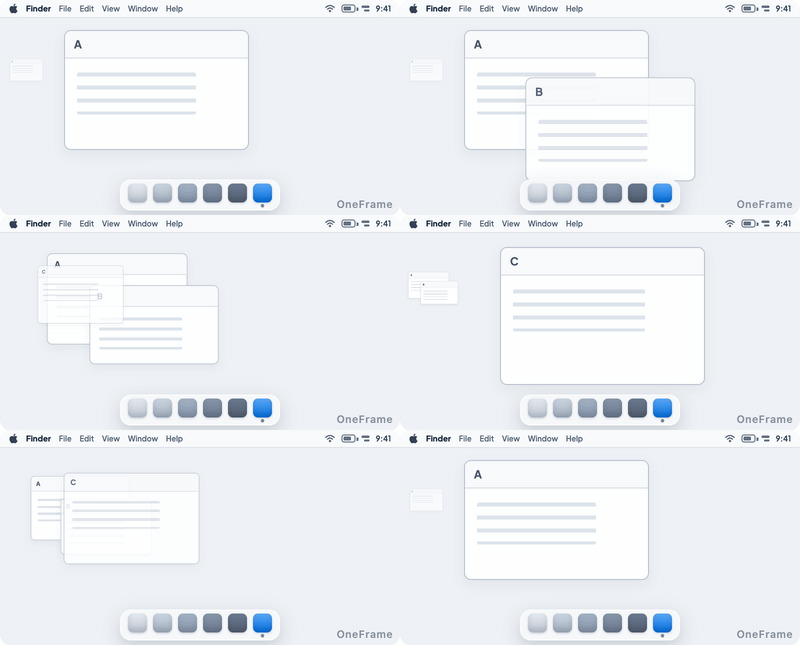
Window TilingIntegrado en macOS 15+
Arrastra una ventana al borde de la pantalla o usa el botón verde para mantener varias ventanas visibles.
Stage ManagerIntegrado en macOS
Con el Organizador Visual, trae al frente un grupo de apps a la vez.
OneFrame
Añade las ventanas elegidas a OneFrame. Cambia de pestaña conservando la posición y el tamaño.
Gratis: 1 stack y hasta 4 ventanas.
$14.99
Se admiten la mayoría de las ventanas de apps que permiten cambiar su tamaño. También puedes añadir varias ventanas de la misma app a un mismo stack. No se admiten los cuadros de diálogo de tamaño fijo.
Sí. Puedes crear stacks en cada pantalla. Se restauran cuando vuelves a conectar la pantalla.
Sí. Los nombres de los stacks, las listas de ventanas, la ventana seleccionada y las posiciones se guardan en tu Mac y se restauran tras reiniciar o salir del reposo.
OneFrame usa las funciones de accesibilidad de macOS para identificar, mover, redimensionar y restaurar las ventanas añadidas. Sus títulos permanecen en tu Mac. Puedes desactivar en Ajustes el envío de información anónima del sistema durante las comprobaciones de actualizaciones.
Sí. Activa «Recibir actualizaciones beta» en los ajustes de la app para probar las novedades antes de la versión estable. Las versiones beta pueden ser inestables. Al desactivarlo, tu versión actual se mantiene hasta la próxima versión estable.