

Window TilingIngebouwd in macOS 15+
Naast elkaar bekijken
Sleep een venster naar de schermrand of gebruik de groene knop om meerdere vensters zichtbaar te houden.
Vensterbeheer voor Mac
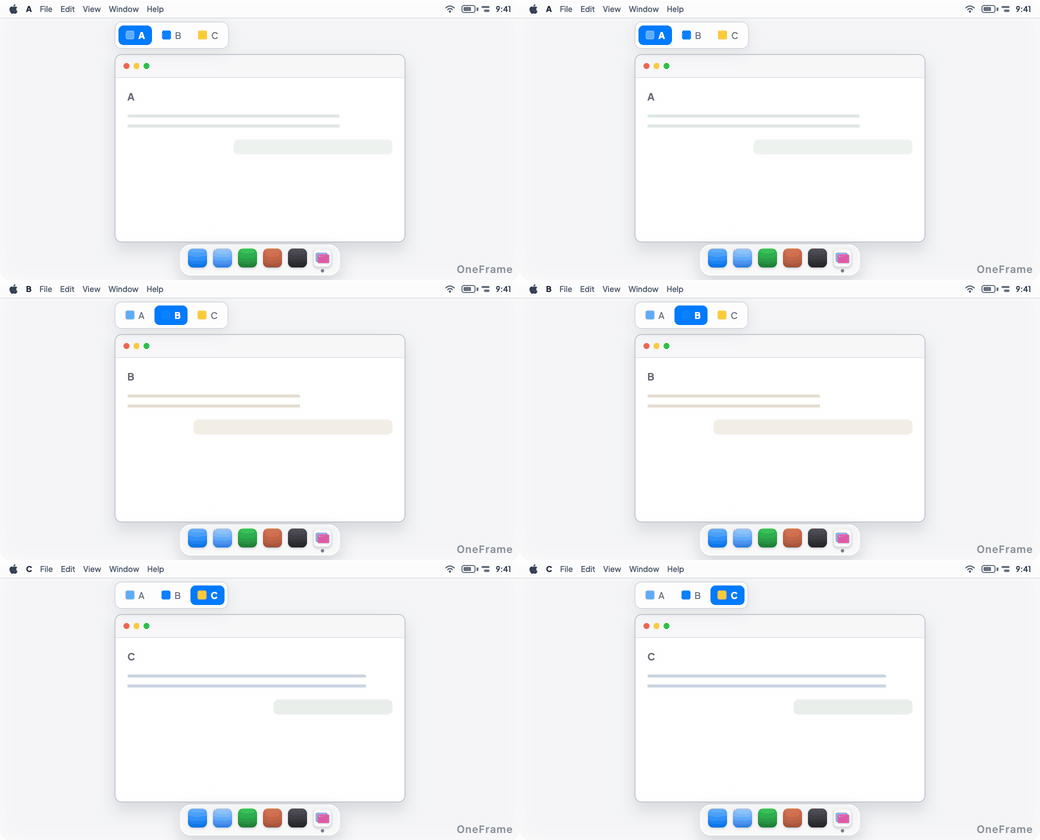
Groepeer vensters die je samen gebruikt in een stack. Geef de stack een naam en sla je vensterindeling op.
Open de vensters van de apps die je samen wilt gebruiken.
Sleep een venster naar de tabbalk van de stack. OneFrame past de positie en grootte aan die van de andere vensters aan.
Klik op een tabblad, druk op ⌃⌥←/→ of kies een venster met de snelle wisselaar.
Naast elkaar, in groepen of in één kader. Kies wat bij je werk past.
Window TilingIngebouwd in macOS 15+
Sleep een venster naar de schermrand of gebruik de groene knop om meerdere vensters zichtbaar te houden.

Stage ManagerIngebouwd in macOS
Breng met Stage Manager een groep apps samen naar de voorgrond.
OneFrame
Voeg gekozen vensters toe aan OneFrame. Wissel via tabs met behoud van positie en grootte.
Gratis: één stack met maximaal 4 vensters.
$14.99
De meeste gewone app-vensters waarvan je de grootte kunt aanpassen worden ondersteund. Je kunt ook meerdere vensters van dezelfde app aan één stack toevoegen. Dialoogvensters met een vaste grootte worden niet ondersteund.
Ja. Je kunt op elk scherm stacks maken. Ze worden hersteld wanneer je het scherm weer aansluit.
Ja. Stacknamen, vensterlijsten, het geselecteerde venster en posities worden op je Mac bewaard en hersteld na een herstart of het ontwaken uit de sluimerstand.
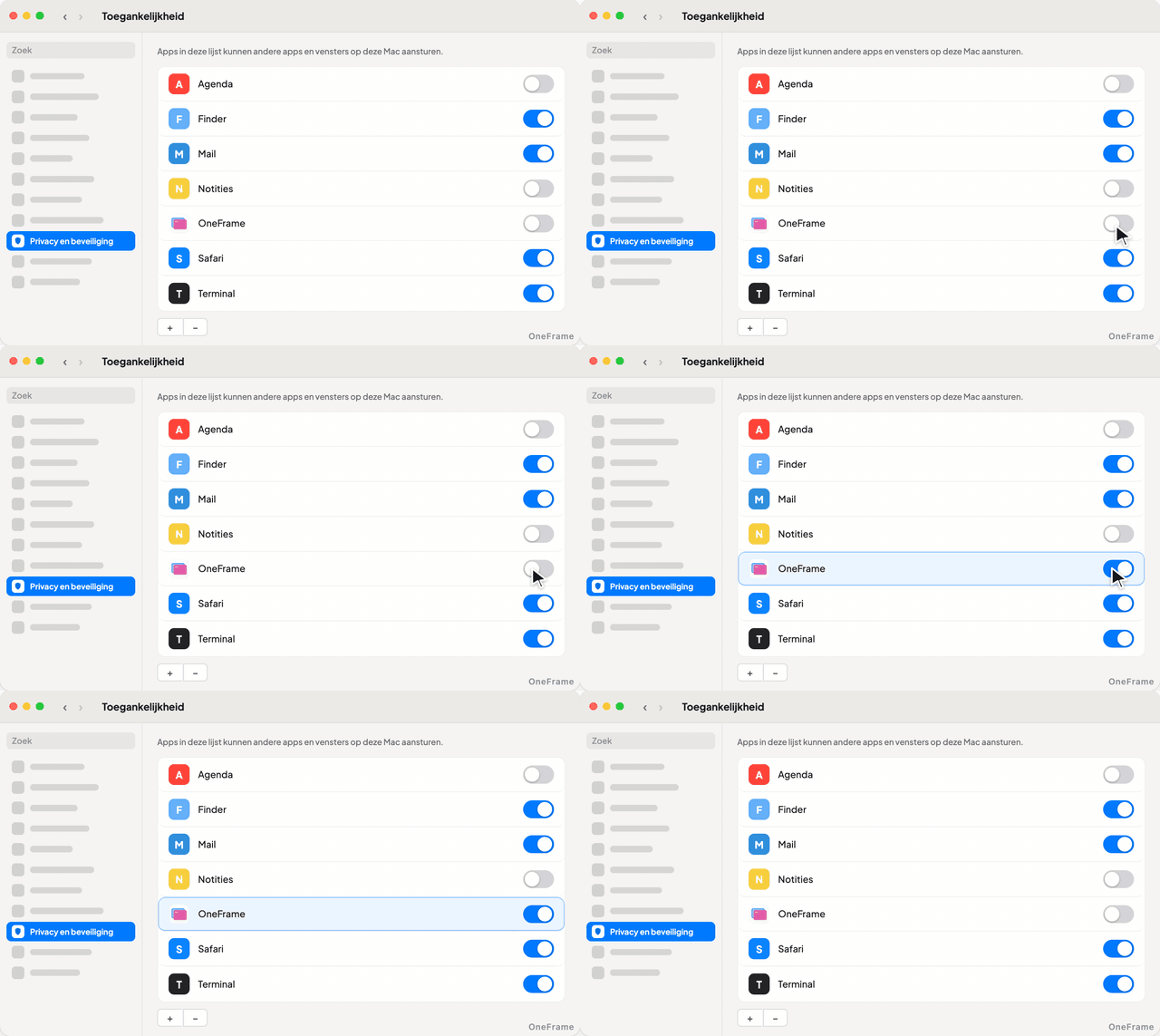
OneFrame gebruikt de toegankelijkheidsfuncties van macOS om toegevoegde vensters te herkennen, te verplaatsen, van grootte te veranderen en te herstellen. Venstertitels blijven op je Mac. Het delen van anonieme systeeminformatie bij updatecontroles kun je in de instellingen uitschakelen.