
Window TilingmacOS 15+ 内置
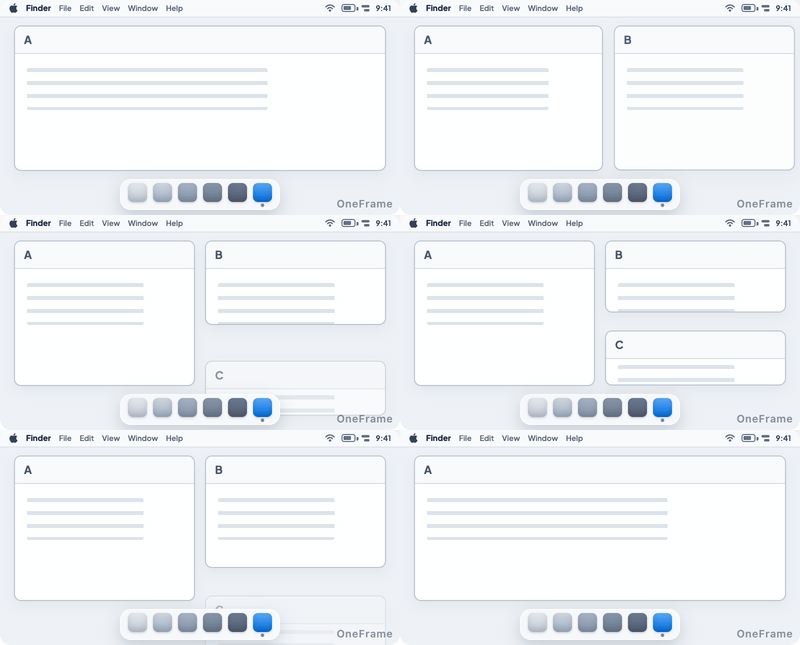
并排查看
将窗口拖到屏幕边缘或使用绿色按钮,即可平铺窗口。
Mac 窗口管理工具
将一起使用的窗口归入同一个 Stack。按工作内容命名,保存窗口组合。
打开需要一起使用的应用窗口。
将窗口拖到 Stack 的标签页栏。OneFrame 会将其位置和大小与其他窗口对齐。
点击标签页、按 ⌃⌥←/→,或使用快速切换器选择窗口。
并排查看、分组切换,或在同一框架中使用。选择适合工作的方式。
Window TilingmacOS 15+ 内置
将窗口拖到屏幕边缘或使用绿色按钮,即可平铺窗口。
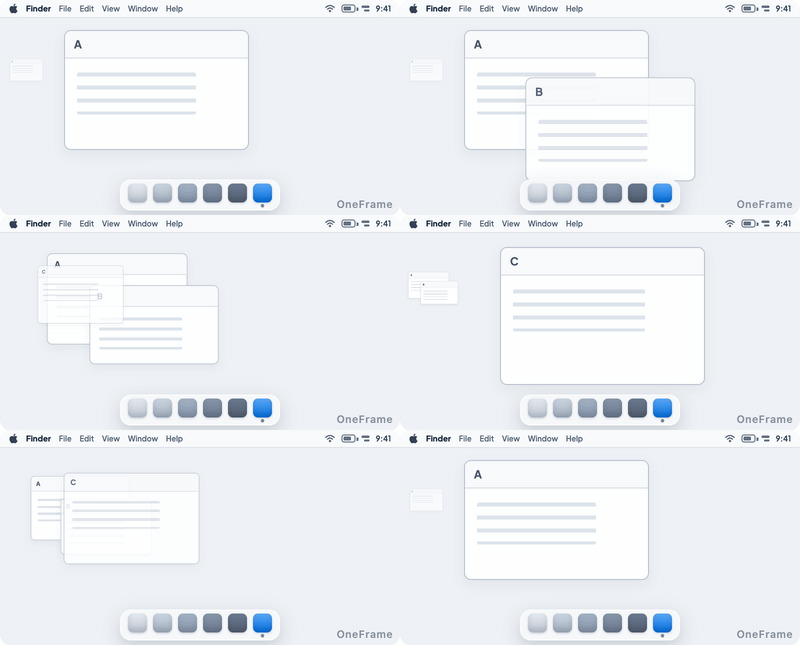
Stage ManagermacOS内置功能
使用台前调度,将一组应用一起带到前台。
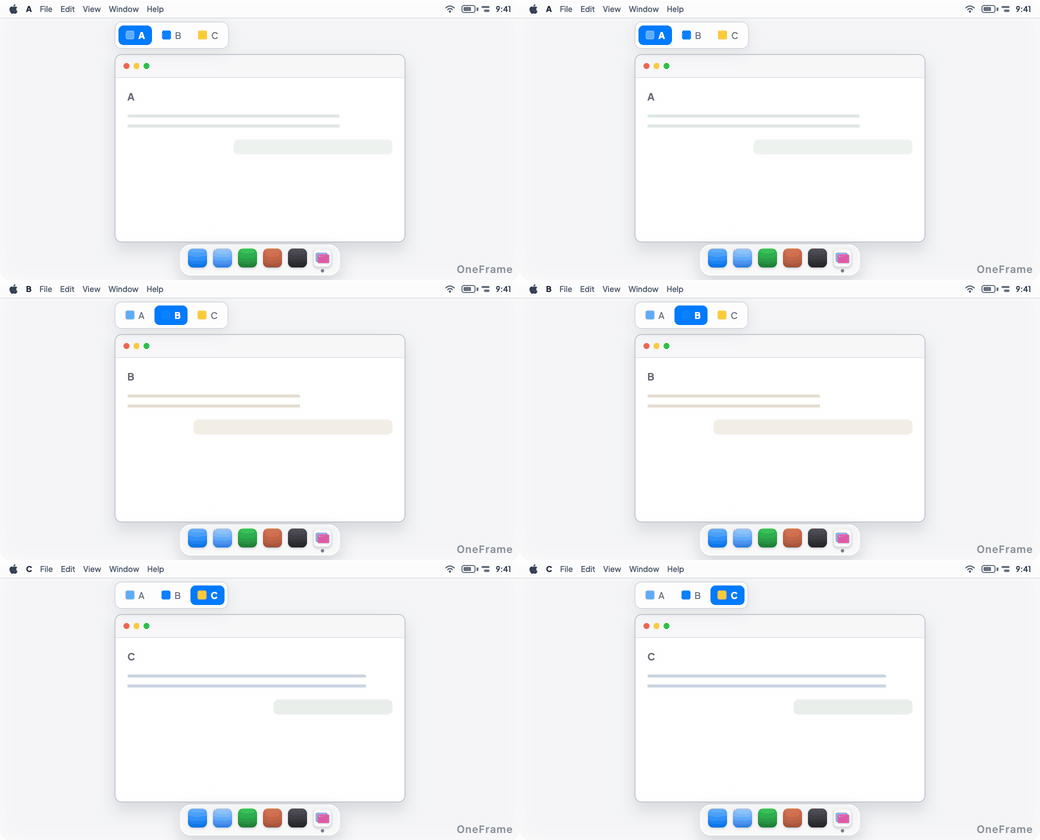
OneFrame
将选定窗口加入OneFrame,以相同位置和大小通过标签切换。
免费使用 1 个 Stack,最多包含 4 个窗口。
$14.99
支持大多数可调整大小的普通应用窗口。同一应用的多个窗口也可以添加到同一个 Stack 中。不支持固定大小的对话框。
支持。你可以在每台显示器上创建 Stack,重新连接显示器后会恢复。
会。Stack 名称、窗口列表、当前选中的窗口和位置会保存在 Mac 上,并在重启或从睡眠中唤醒后恢复。
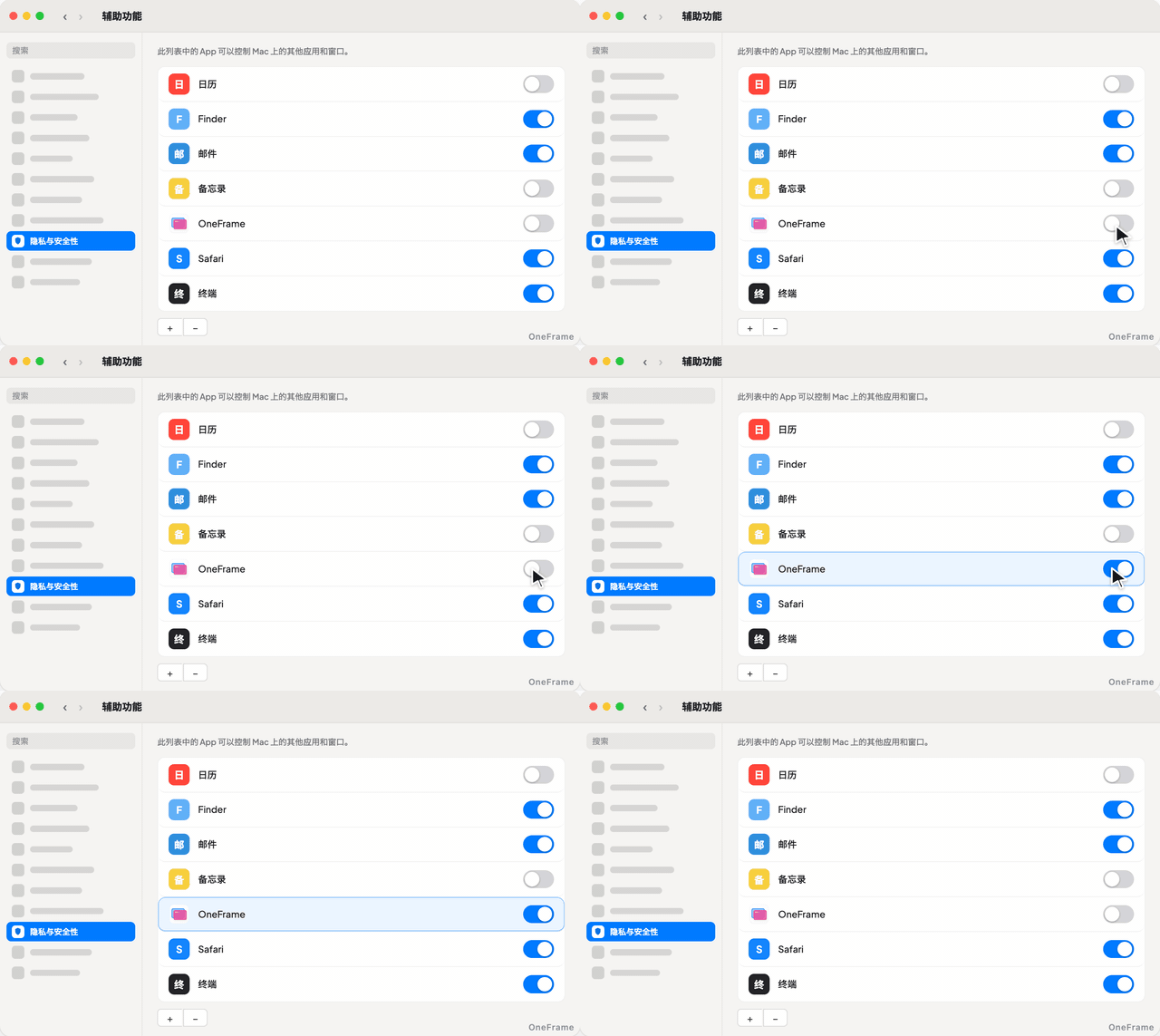
OneFrame 需要通过 macOS 辅助功能识别、移动、调整和恢复你添加的窗口。窗口标题不会发送到 Mac 以外。更新检查时的匿名系统信息共享可在设置中关闭。
可以。在应用的设置中打开“接收测试版更新”,即可在稳定版发布前抢先体验新功能。测试版可能不够稳定。关闭后当前版本保持不变,之后只接收稳定版更新。