
Window TilingIntegrato in macOS 15+
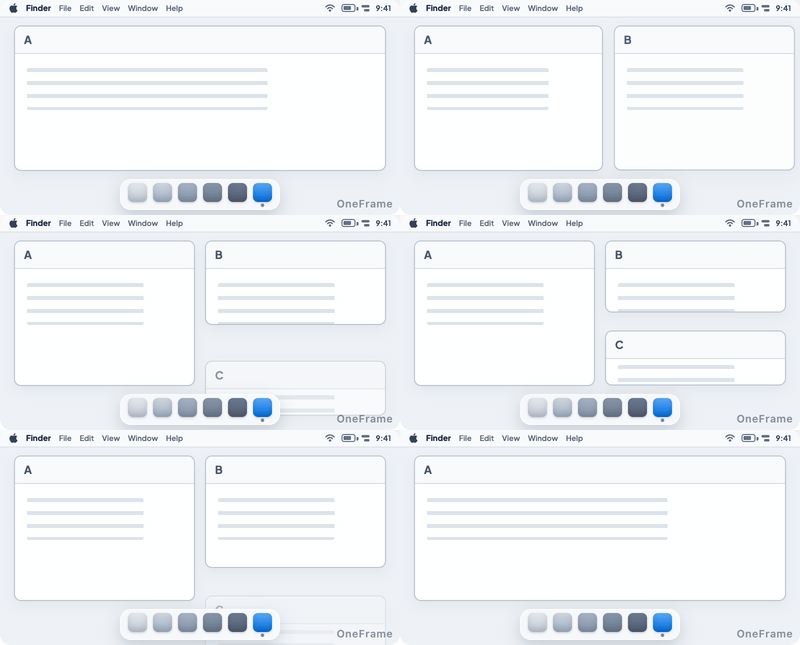
Visualizza affiancate
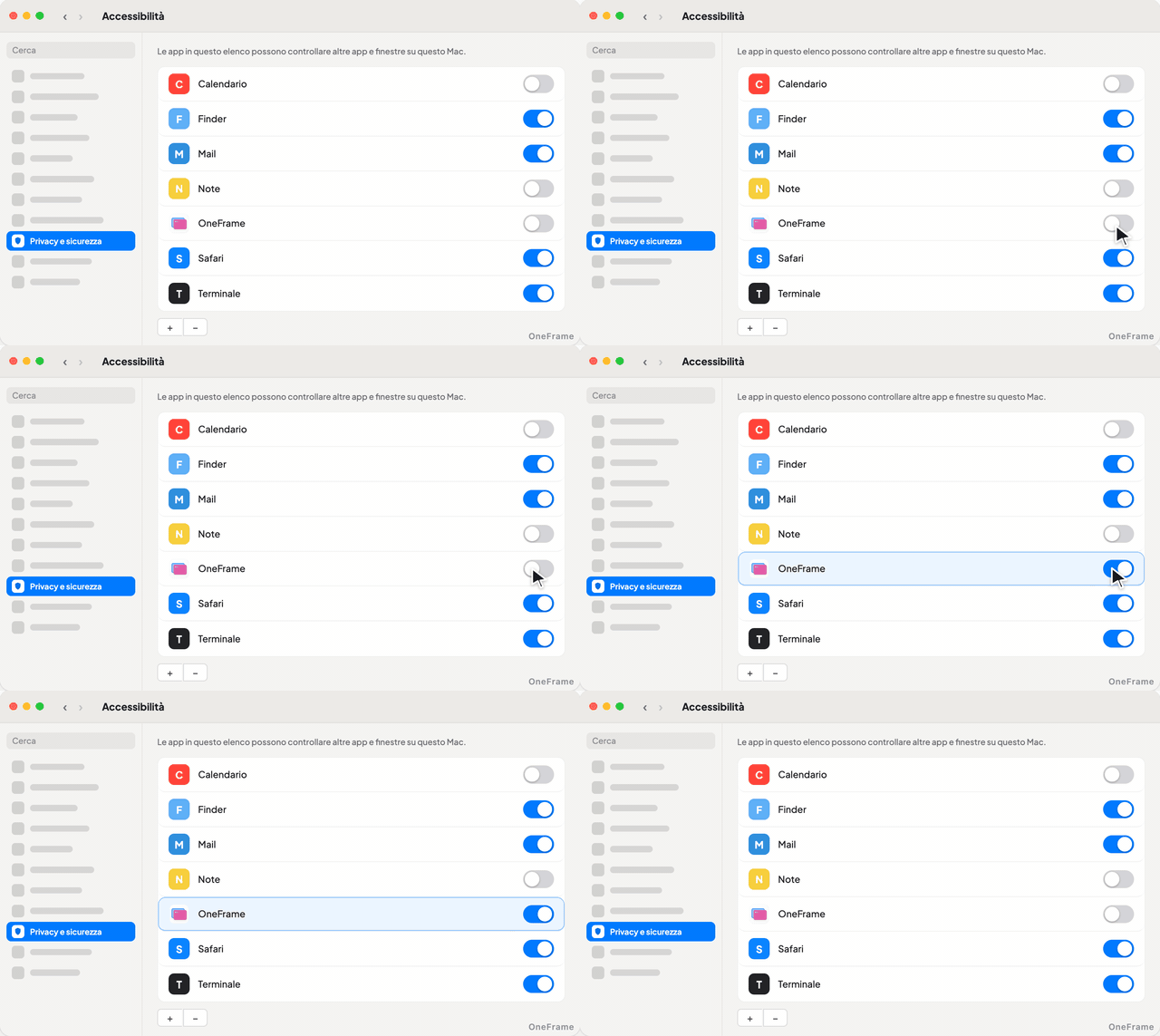
Trascina una finestra sul bordo dello schermo o usa il pulsante verde per tenere più finestre visibili.
Gestione delle finestre su Mac
Riunisci in uno stack le finestre che usi insieme. Dai un nome allo stack e salva la configurazione delle finestre.
Apri le finestre delle app che vuoi usare insieme.
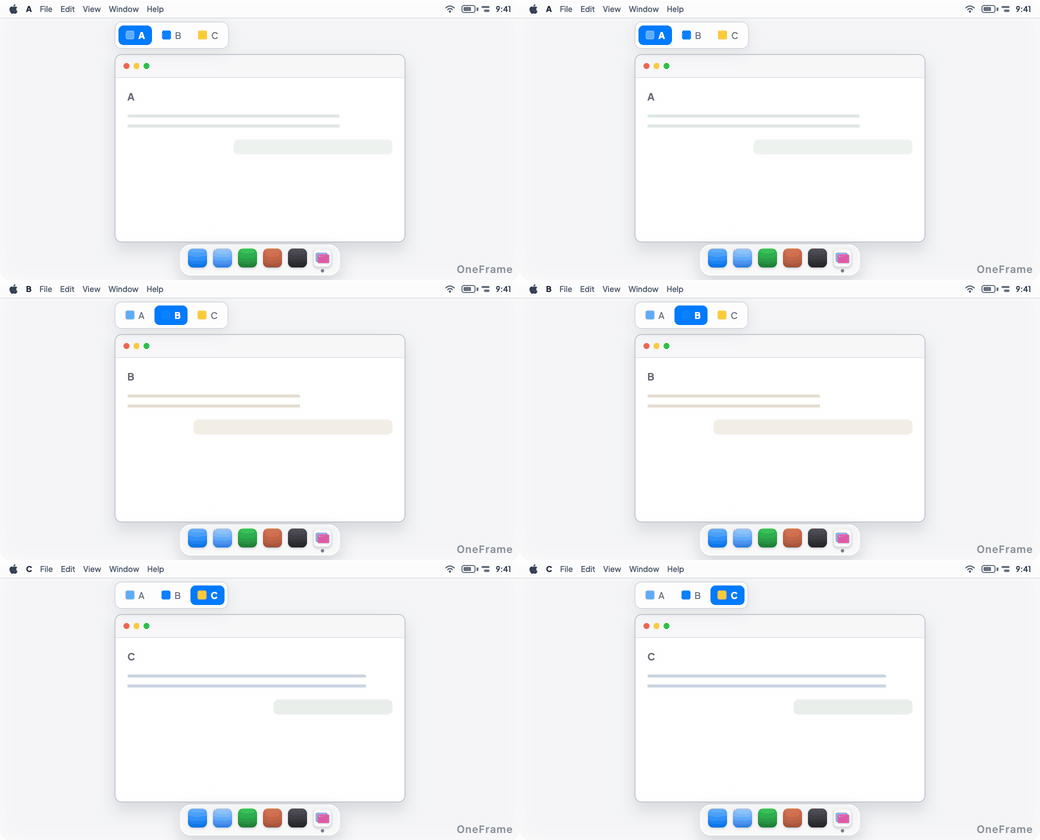
Trascina una finestra sulla barra delle schede dello stack. OneFrame ne allinea la posizione e le dimensioni a quelle delle altre finestre.
Fai clic su una scheda, premi ⌃⌥←/→ o usa il selettore rapido per scegliere una finestra.
Affiancate, in gruppi o in una sola cornice. Scegli in base al tuo lavoro.
Window TilingIntegrato in macOS 15+
Trascina una finestra sul bordo dello schermo o usa il pulsante verde per tenere più finestre visibili.
Stage ManagerIntegrato in macOS
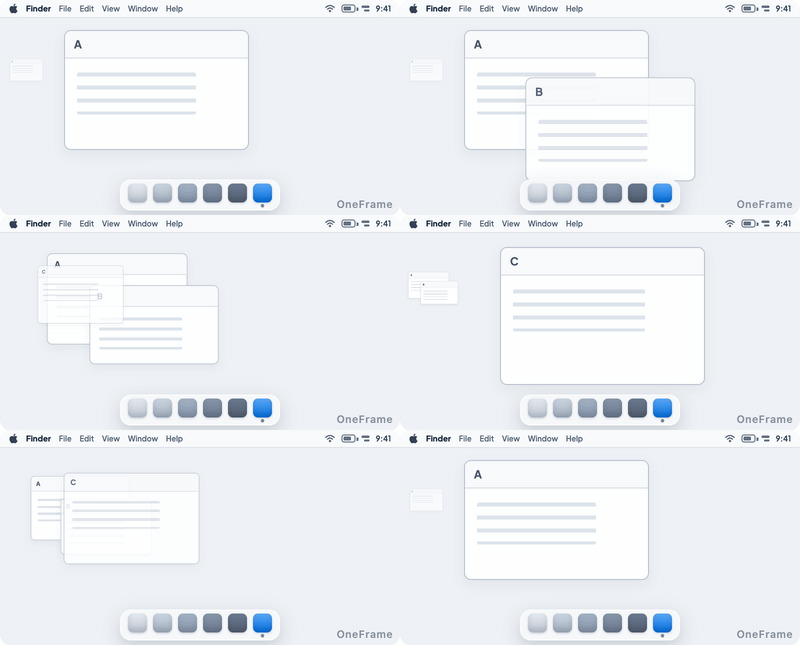
Con Stage Manager, porta in primo piano un gruppo di app insieme.
OneFrame
Aggiungi le finestre scelte a OneFrame. Passa da una scheda all’altra mantenendo posizione e dimensioni.
Gratis per uno stack e fino a 4 finestre.
$14.99
Sono supportate la maggior parte delle normali finestre delle app che consentono il ridimensionamento. Puoi anche aggiungere più finestre della stessa app a uno stack. Le finestre di dialogo con dimensioni fisse non sono supportate.
Sì. Puoi creare stack su ogni monitor. Vengono ripristinati quando ricolleghi il monitor.
Sì. I nomi degli stack, gli elenchi delle finestre, la finestra selezionata e le posizioni vengono salvati sul Mac e ripristinati dopo un riavvio o il risveglio dallo stop.
OneFrame usa le funzioni di accessibilità di macOS per identificare, spostare, ridimensionare e ripristinare le finestre aggiunte. I titoli delle finestre restano sul Mac. Puoi disattivare nelle impostazioni l’invio di informazioni anonime sul sistema durante la ricerca degli aggiornamenti.
Sì. Attiva “Ricevi aggiornamenti beta” nelle impostazioni dell’app per provare le novità prima della versione stabile. Le versioni beta possono essere instabili. Disattivandola, la versione attuale resta fino alla prossima versione stabile.