
Window TilingmacOS 15 이상 기본 기능
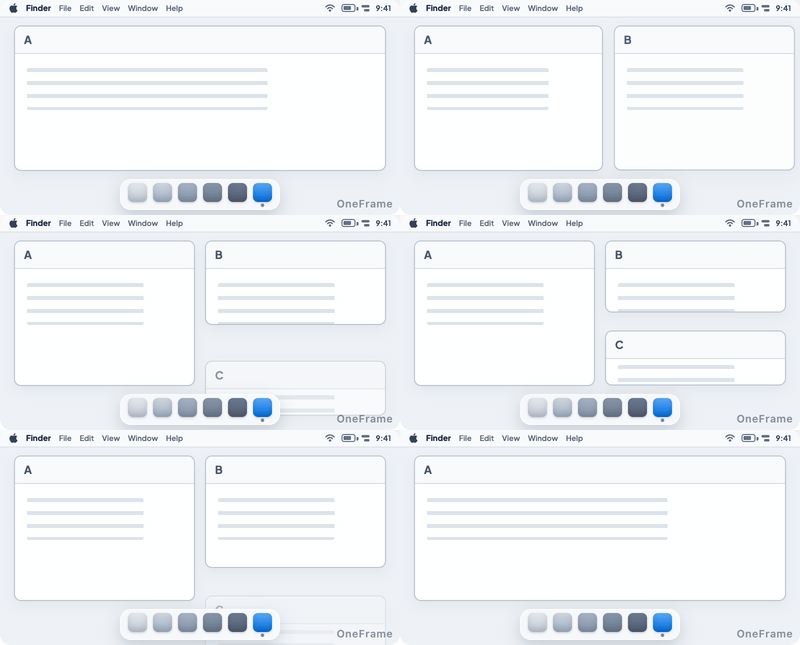
나란히 보기
윈도우를 화면 가장자리로 드래그하거나 녹색 버튼으로 여러 윈도우를 나란히 표시.
Mac 창 관리 앱
함께 쓰는 창을 하나의 Stack으로 묶으세요. 작업별로 이름을 붙이고 창 구성을 저장할 수 있습니다.
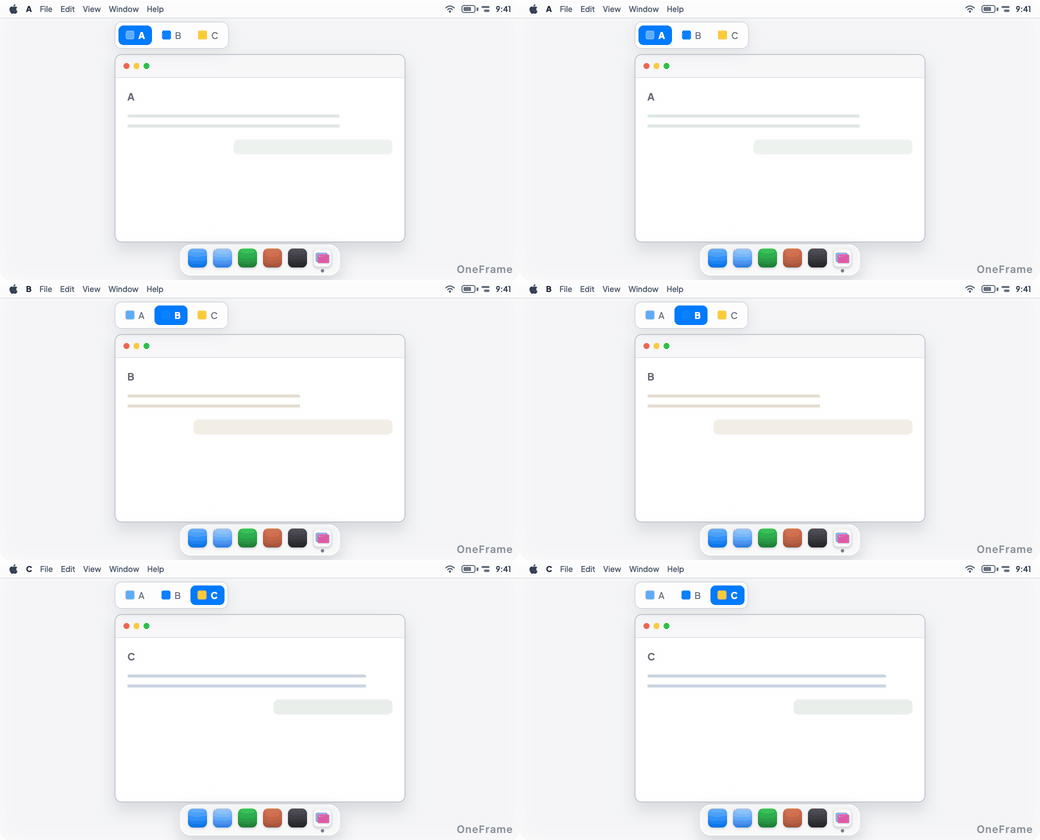
함께 사용할 앱의 창을 엽니다.
창을 Stack의 탭 막대로 드래그하세요. 다른 창과 위치와 크기가 같아집니다.
탭을 클릭하거나 ⌃⌥←/→ 단축키 또는 빠른 전환기로 창을 선택하세요.
나란히 보기, 그룹 전환, 하나의 프레임. 작업에 맞는 방식을 선택하세요.
Window TilingmacOS 15 이상 기본 기능
윈도우를 화면 가장자리로 드래그하거나 녹색 버튼으로 여러 윈도우를 나란히 표시.
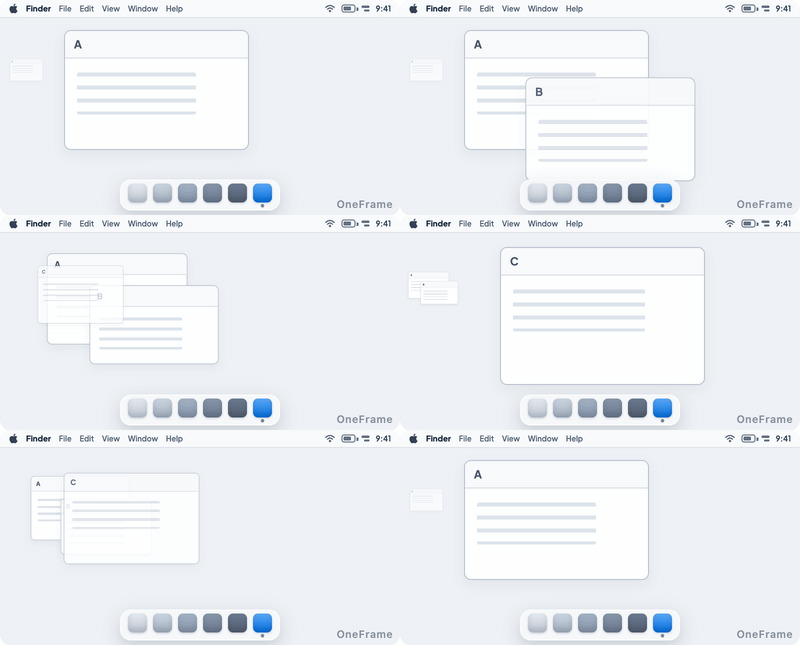
Stage ManagermacOS 기본 기능
스테이지 매니저로 함께 사용하는 앱 그룹을 앞으로 가져오세요.
OneFrame
선택한 윈도우를 OneFrame에 추가하세요. 같은 위치와 크기를 유지하며 탭으로 전환합니다.
Stack 1개에 창을 최대 4개까지 무료로 사용할 수 있습니다.
$14.99
크기를 조절할 수 있는 대부분의 일반 앱 창을 지원합니다. 같은 앱의 창 여러 개를 하나의 Stack에 추가할 수도 있습니다. 크기가 고정된 대화상자는 지원하지 않습니다.
네. 디스플레이마다 Stack을 만들 수 있으며, 디스플레이를 다시 연결하면 복원됩니다.
네. Stack 이름, 창 목록, 선택한 창과 위치가 Mac에 저장되며 재시동 후나 잠자기에서 깨어나면 복원됩니다.
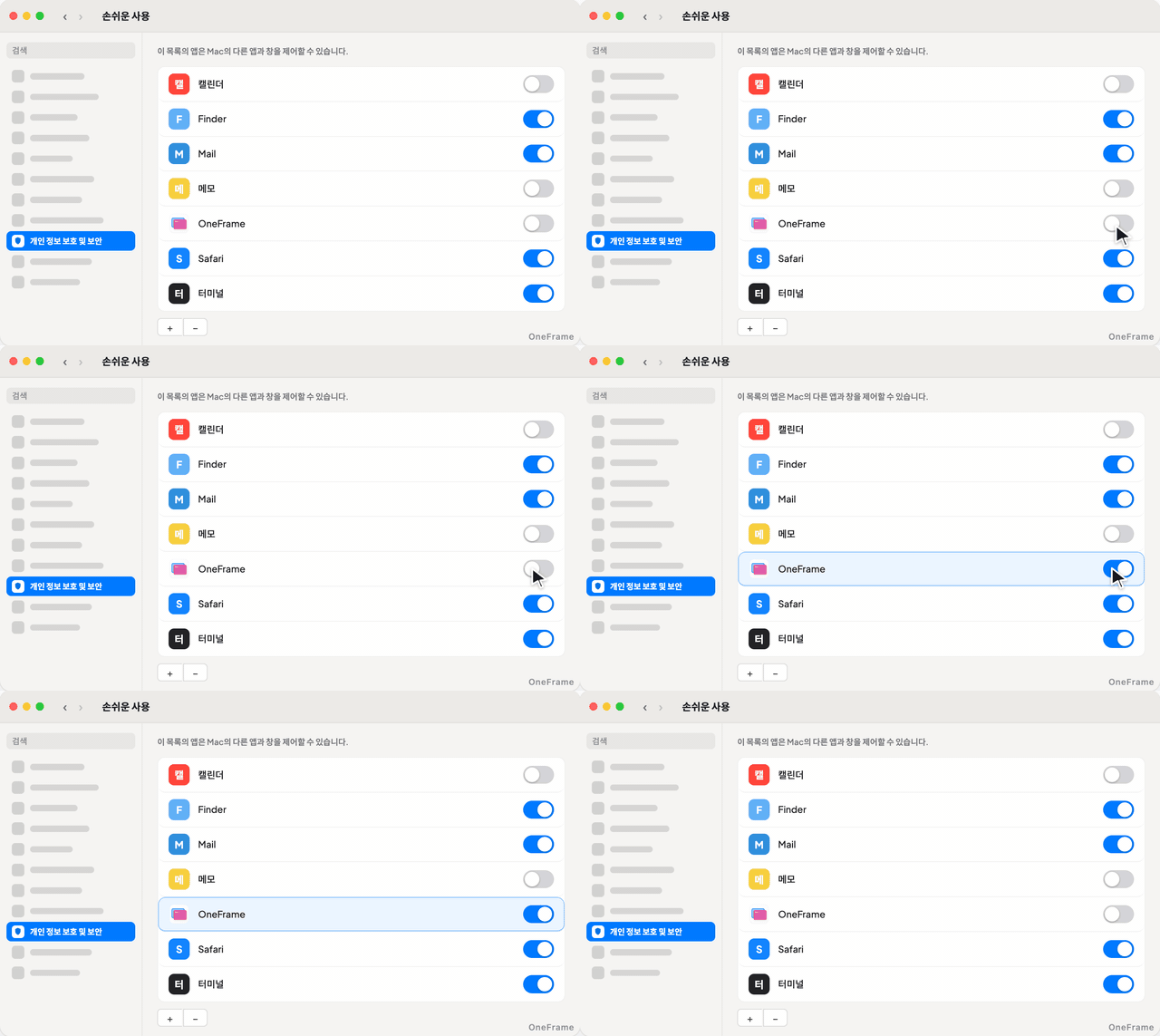
추가한 창을 식별하고 이동하거나 크기를 조절하고 복원하는 데 macOS 손쉬운 사용 기능이 필요합니다. 창 제목은 Mac 외부로 전송되지 않습니다. 업데이트 확인 시 익명 시스템 정보 공유는 설정에서 끌 수 있습니다.
네. 앱 설정에서 “베타 업데이트 받기”를 켜면 안정 버전이 되기 전의 새 기능을 먼저 사용해 볼 수 있습니다. 베타 버전은 불안정할 수 있습니다. 끄더라도 현재 버전은 유지되며 이후에는 안정 버전만 받습니다.