
Window TilingmacOS 15+ 內建
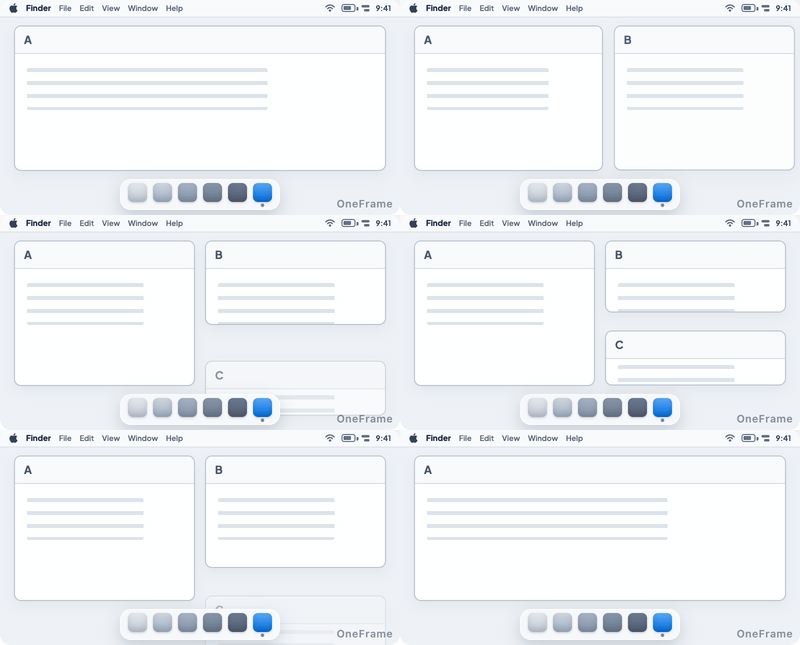
並排查看
將視窗拖到螢幕邊緣或使用綠色按鈕,即可並排查看多個視窗。
Mac 視窗管理工具
將一起使用的視窗加入同一個 Stack。依工作內容命名,儲存視窗組合。
開啟需要一起使用的 App 視窗。
將視窗拖到 Stack 的標籤頁列。OneFrame 會將位置與大小對齊其他視窗。
按一下標籤頁、按 ⌃⌥←/→,或使用快速切換器選擇視窗。
並排查看、群組切換,或在同一框架中使用。選擇適合工作的方式。
Window TilingmacOS 15+ 內建
將視窗拖到螢幕邊緣或使用綠色按鈕,即可並排查看多個視窗。
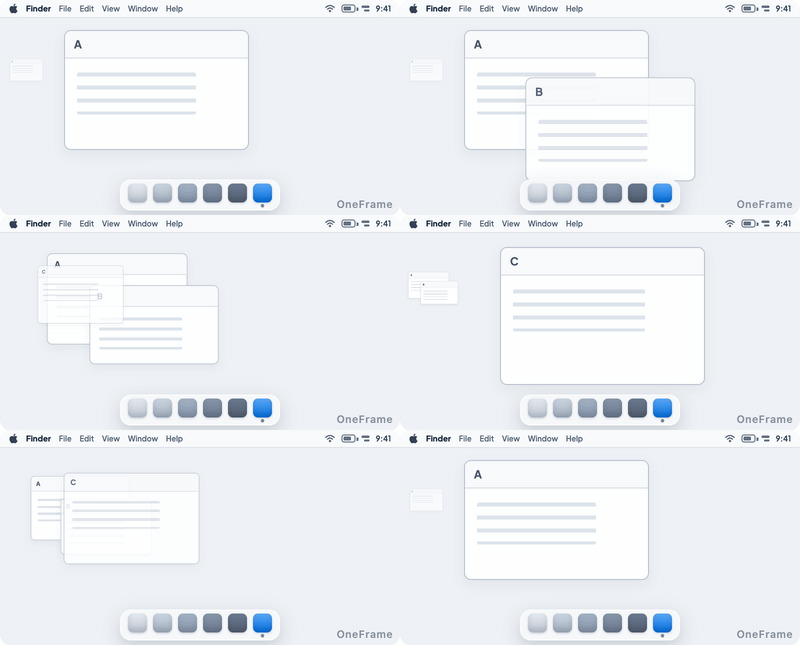
Stage ManagermacOS內建功能
使用幕前調度,將一組App一起帶到前景。
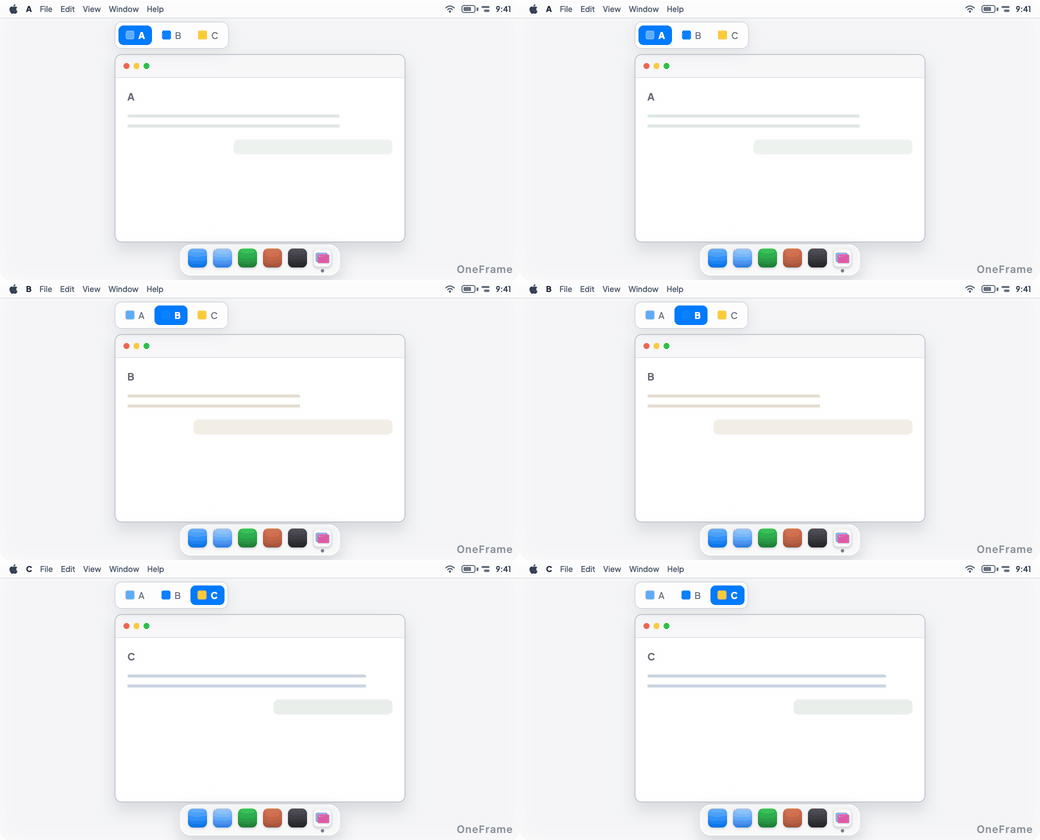
OneFrame
將選定視窗加入OneFrame,以相同位置和大小透過標籤切換。
免費使用 1 個 Stack,最多包含 4 個視窗。
$14.99
支援大多數可調整大小的一般 App 視窗。同一個 App 的多個視窗也可以加入同一個 Stack。不支援大小固定的對話框。
支援。你可以在每部顯示器上建立 Stack,重新連接顯示器後會回復。
會。Stack 名稱、視窗清單、目前選取的視窗與位置會儲存在 Mac 上,並在重新開機或從睡眠中喚醒後回復。
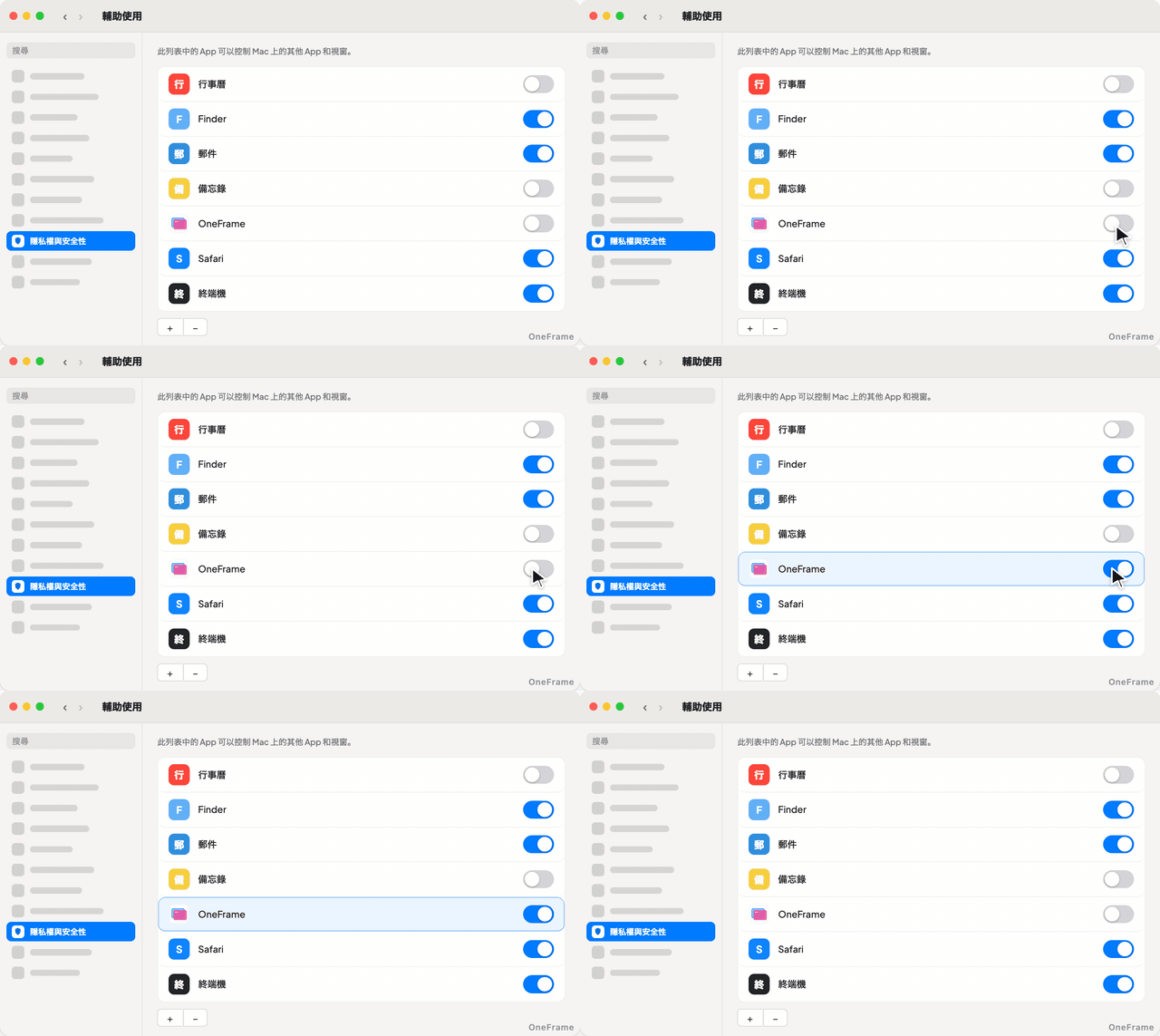
OneFrame 需要透過 macOS 輔助使用功能辨識、移動、調整大小與回復你加入的視窗。視窗標題不會傳送到 Mac 以外。更新檢查時的匿名系統資訊分享可在設定中關閉。