

Window TilingIntegrado ao macOS 15+
Ver lado a lado
Arraste uma janela para a borda da tela ou use o botão verde para manter várias janelas visíveis.
Gerenciamento de janelas para Mac
Reúna em um stack as janelas que você usa juntas. Dê um nome ao stack e salve a configuração das janelas.
Abra as janelas dos apps que você quer usar juntos.
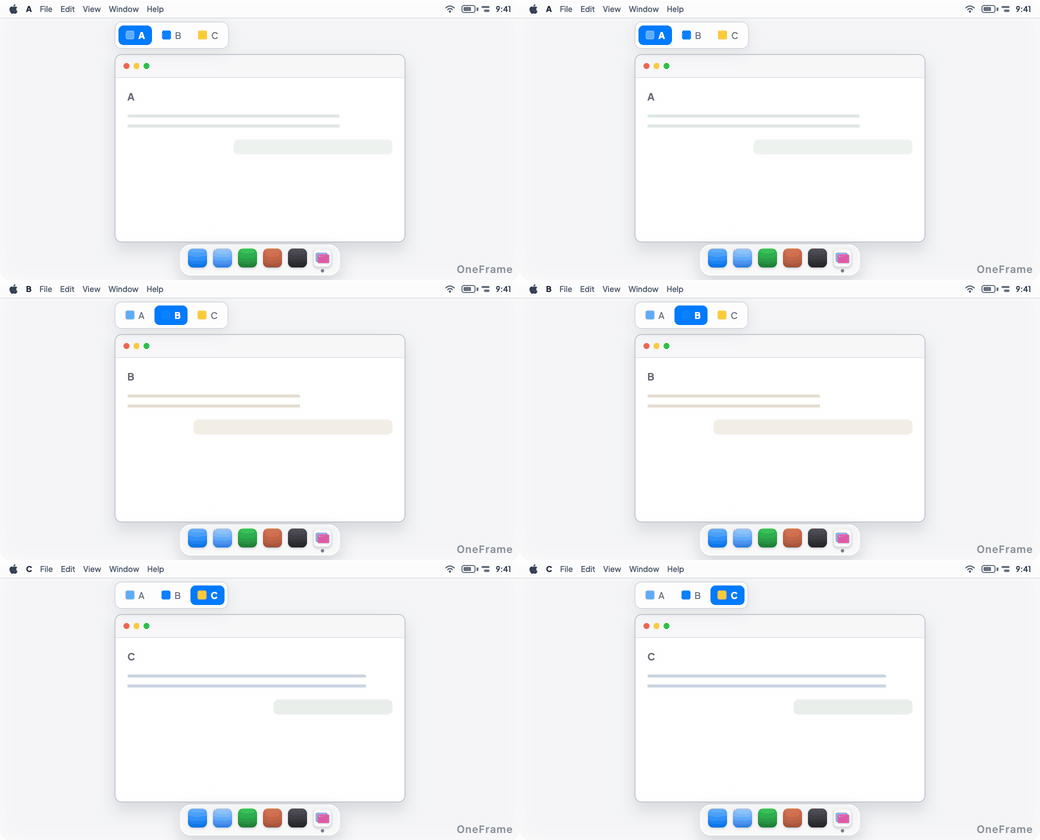
Arraste uma janela para a barra de abas do stack. O OneFrame ajusta sua posição e seu tamanho aos das outras janelas.
Clique em uma aba, pressione ⌃⌥←/→ ou use o alternador rápido para escolher uma janela.
Lado a lado, em grupos ou em uma única moldura. Escolha o que combina com seu trabalho.
Window TilingIntegrado ao macOS 15+
Arraste uma janela para a borda da tela ou use o botão verde para manter várias janelas visíveis.

Stage ManagerIntegrado ao macOS
Com o Organizador Visual, traga um grupo de apps para a frente.
OneFrame
Adicione as janelas escolhidas ao OneFrame. Alterne pelas abas mantendo a posição e o tamanho.
Grátis: um stack com até 4 janelas.
$14.99
A maioria das janelas comuns de apps que permitem redimensionamento é compatível. Você também pode adicionar várias janelas do mesmo app a um stack. Caixas de diálogo de tamanho fixo não são compatíveis.
Sim. Você pode criar stacks em cada monitor. Eles são restaurados quando você reconecta o monitor.
Sim. Os nomes dos stacks, as listas de janelas, a janela selecionada e as posições são salvos no Mac e restaurados após reiniciar ou sair do repouso.
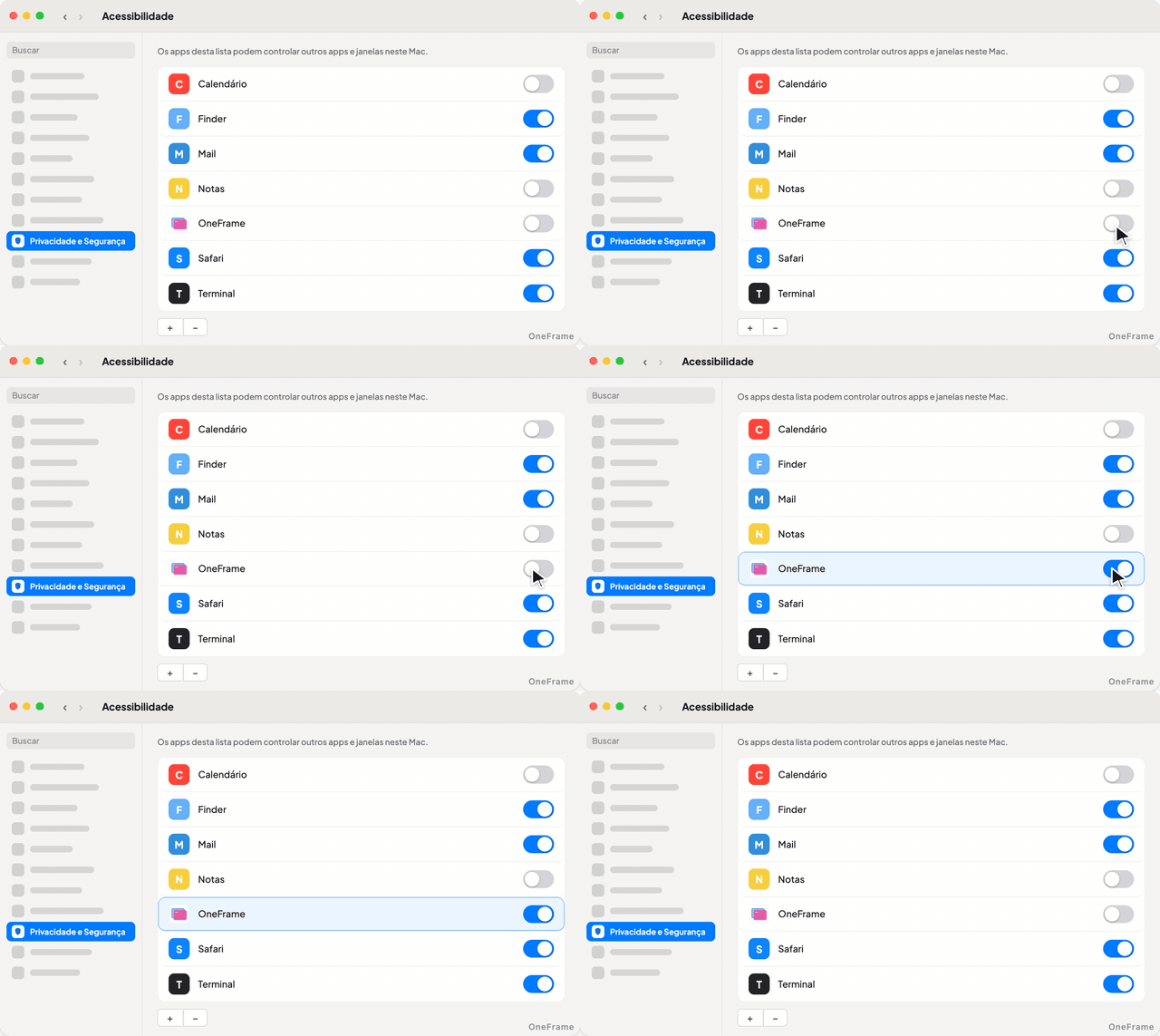
O OneFrame usa a Acessibilidade do macOS para identificar, mover, redimensionar e restaurar as janelas adicionadas. Os títulos das janelas ficam no seu Mac. Você pode desativar nos Ajustes o envio de informações anônimas do sistema durante as verificações de atualização.
Sim. Ative “Receber atualizações beta” nos ajustes do app para experimentar novidades antes da versão estável. Versões beta podem ser instáveis. Ao desativar, sua versão atual é mantida até a próxima versão estável.